Apple iPhone oraz iPad

Podłączanie się do eduroam na iPhone/iPad:

(Login i hasło do eduroam znajduje się na nowym Portalu Studenta - ps2.ug.edu.pl)

  1. Znaleźć sieć Wi-Fi "eduroam"
  2. Podać dane do logowania
    • Użytkownik: <Twój login w domenie studms.ug.edu.pl>
    • Hasło: <Twoje hasło>
  3. Zaakceptować certyfikat serwera Radius

Gotowe!
Pokaż rejestr zmian

Data publikacji: środa, 10. Grudzień 2025 - 12:08; osoba wprowadzająca: Adrian Leoniec Ostatnia zmiana: piątek, 12. Grudzień 2025 - 10:00; osoba wprowadzająca: Adrian Leoniec

iPhone oraz iPad


1. Instalowanie certyfikatów

Aby zainstalować certyfikat należy wejść przez przeglądarkę SAFARI na Portal Studenta (studenci) lub Portal Pracownika (pracownicy) korzystając z iPhona lub iPada i pobrać go stamtąd bezpośrednio na nasze urządzenie (zakładka "Sieć bezprzewodowa UG").

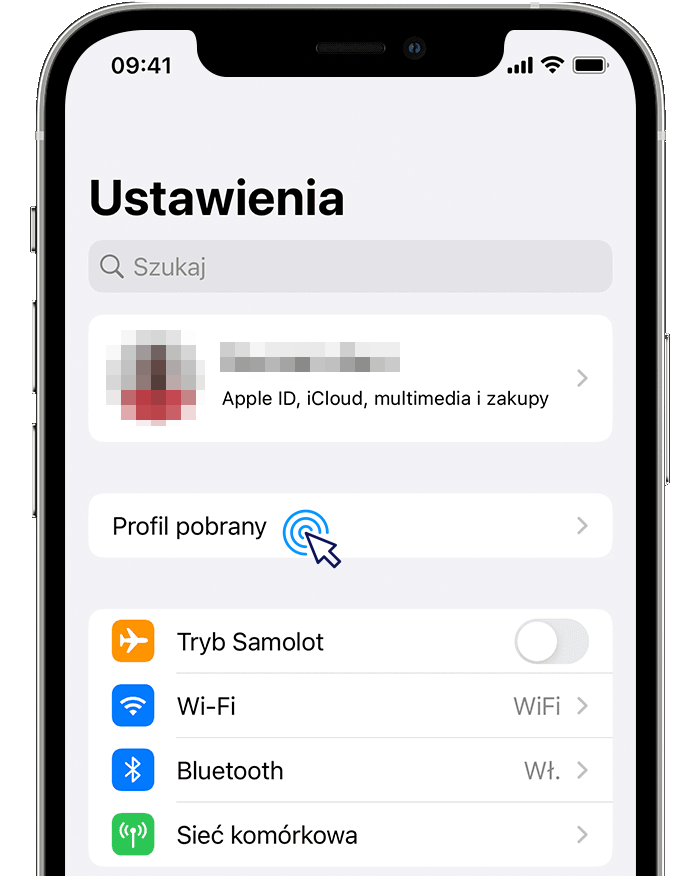
Po poprawnym pobraniu certyfikatu należy go zainstalować z menu ustawień

iOS

W przypadku certyfikatu prywatnego będziesz musiał podać hasło użyte do jego utworzenia.


2. Połączenie z siecią Eduroam po raz pierwszy

Wybierz sieć "Eduroam" spośród dostępnych sieci WiFi. W polu "użytkownik" wpisz swój identyfikator (w postaci d123456@eduroam.ug.edu.pl). Zmień tryb z "Automatycznie" na "EAP-TLS". Wtedy pojawi się pole "Tożsamość". Wybierz to pole i zaznacz wcześniej zainstalowany certyfikat prywatny. Następnie wybierz "Połącz". Zostaniesz jeszcze poproszony o przyjęcie certyfikatu serwera RADIUS UG. Po potwierdzeniu powinieneś powinieneś zostać połączony z siecią Eduroam.

Uwaga: jeśli wcześniej próbowałeś łączyć się z siecią Eduroam urządzenie może pamiętać wcześniejsze ustawienia sieci. W takim wypadku trzeba najpierw "zapomnieć" sieć Eduroam (wybierając małą niebieską strzałkę przy sieci Eduroam, następnie "Zapomnij sieć").


opracował: Tomasz Tylec

Pokaż rejestr zmian

Data publikacji: piątek, 25. Wrzesień 2015 - 14:18; osoba wprowadzająca: Adrian Leoniec Ostatnia zmiana: czwartek, 3. Październik 2024 - 14:47; osoba wprowadzająca: Adam Zieliński